
Тема
ВАЖНО
Актуальная версия плагина — 2.6.0.
Официальная страница плагина на WordPress.org.
Для получения последней премиум версии плагина свяжитесь с нами — Обратная связь.
Как работать с плагином
Пошаговые инструкции
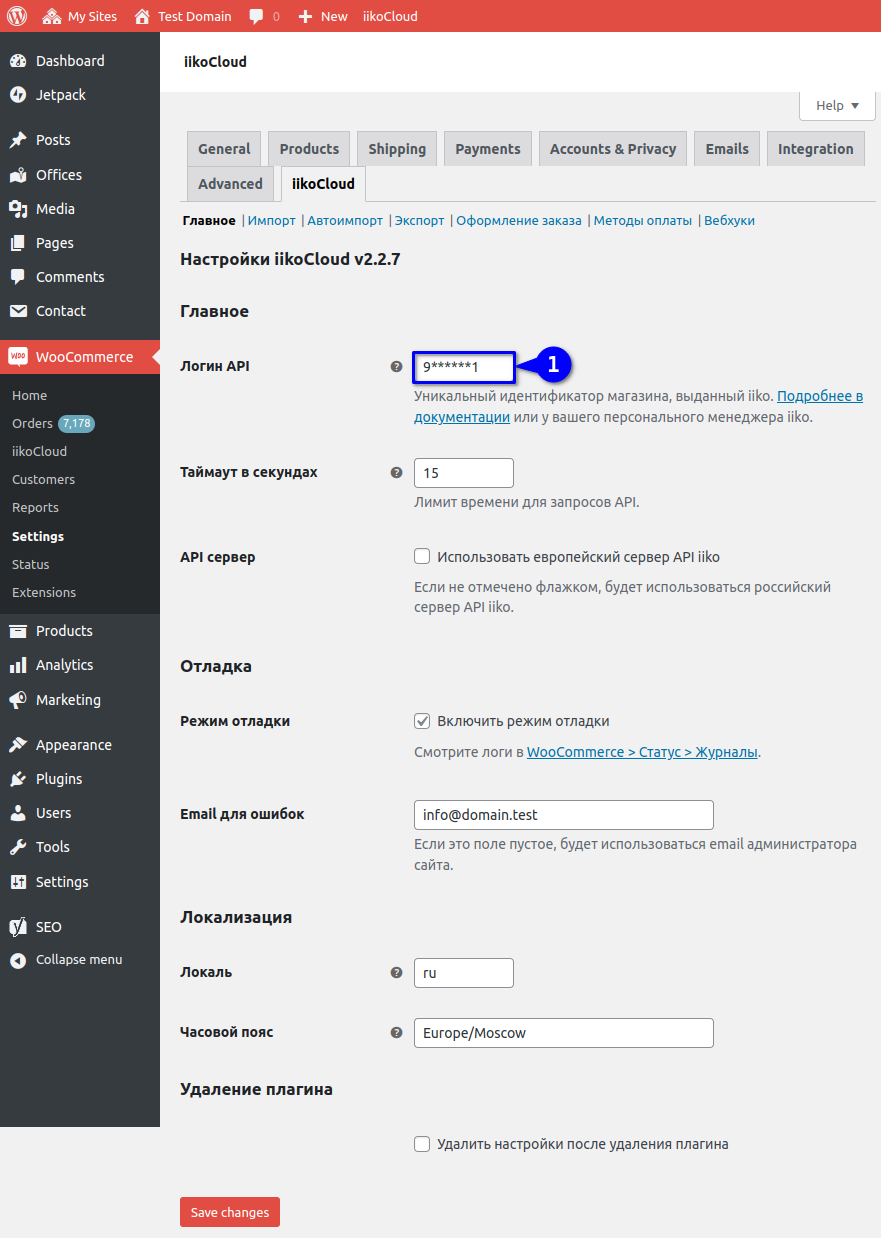
- Откройте настройки плагина
WooCommerce -> Настройки -> iikoCloud(вкладкаОбщие). ВведитеАПИ-ключ. Нажмите кнопкуСохранить изменения. - Перейдите на страницу плагина
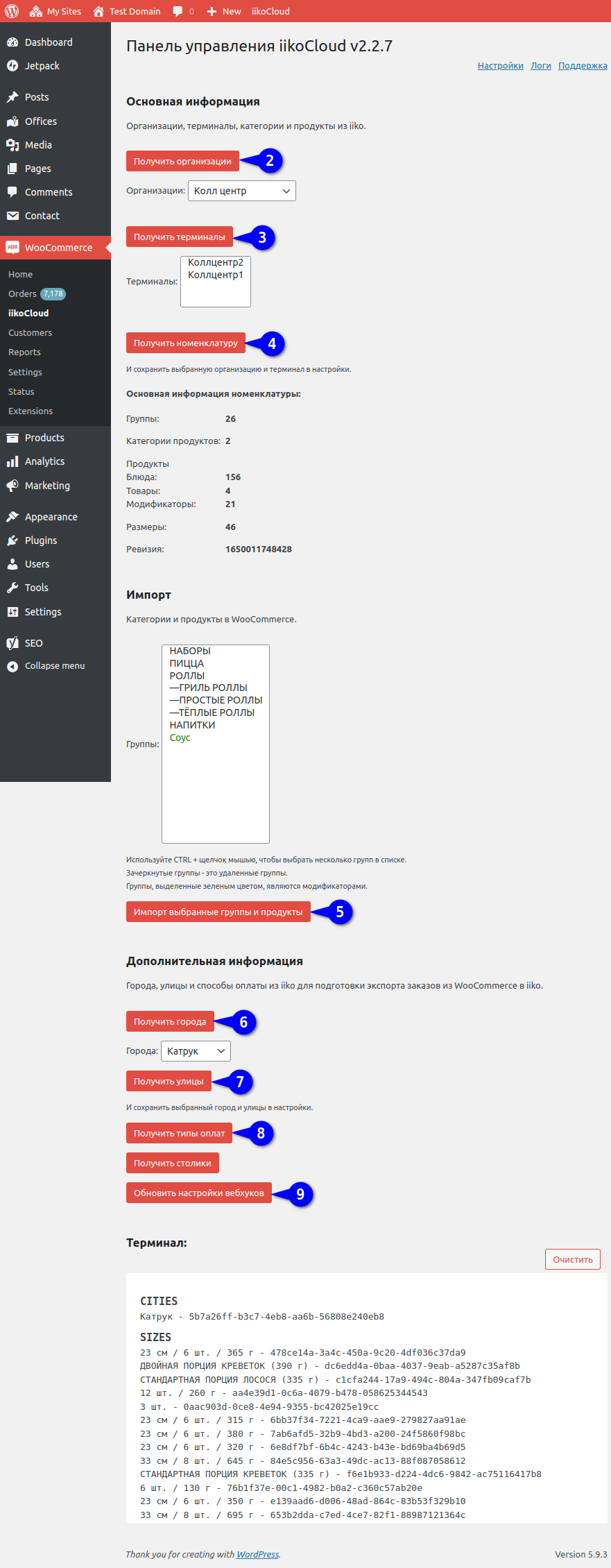
WooCommerce -> iikoCloudи нажмите кнопкуПолучить организации. - Выберите нужную организацию и нажмите кнопку
Получить терминалы. - Выберите нужный терминал и нажмите кнопку
Получить номенклатуру. - Выберите нужные группы и нажмите кнопку
Импортировать выбранные группы и товары. Выбранные группы и содержащиеся в них товары будут загружены на сайт. - Нажмите кнопку
Получить города. - Выберите город, для которого вы хотите загрузить улицы и нажмите кнопку
Получить улицы. - Нажмите кнопку
Получить типы оплаты. - Нажмите кнопку
Обновить настройки вебхуков. - Введите название улицы по умолчанию в настройках плагина (вкладка
Экспорт). Оно будет использоваться, когда клиент вводит название улицы, которой нет в iiko. Эту улицу нужно добавить в iiko. - Заполните коды методов оплаты WooCommerce, соответствующие типам оплаты iiko, в настройках плагина (вкладка
Методы оплаты). Например, настройки стандартного способа оплатыНаличныедоступны по адресу/wp-admin/admin.php?page=wc-settings&tab=checkout§ion=cod, гдеcodсоответствует способу оплатыНаличные. Пошаговая инструкция. - Установите флажок
Импортировать номенклатуру автоматическии установите период повторения в настройках плагина (вкладкаАвтоимпорт), если хотите его использовать. - Установите флажок
Использовать вебхукии отметьтеStopListUpdateв настройках плагина (вкладкаВеб-перехватчики), если вы хотите их использовать. - Заказы экспортируются в iiko автоматически при оформлении заказов на сайте.
Примечания
- Вы можете загрузить товар на сайт без выбора терминала, но экспорт заказов в iiko без указания терминала невозможен.
- Группы, выделенные зеленым цветом, загружать необязательно, так как это группы модификаторов, загружаемые как отдельные атрибуты товаров. Зачеркнутые группы - отмечены для удаления в iiko.
- В настройках плагина указаны названия и идентификаторы выбранной организации, терминала и города, а также количество загружаемых улиц. Данные поля недоступны для редактирования в настройках плагина и заполняются автоматически:
- наименование и ID организации и терминала - при нажатии на кнопку
Получить номенклатуру; - название и ID города, а также количество загружаемых улиц - по нажатию на кнопку
Получить улицы.
- наименование и ID организации и терминала - при нажатии на кнопку
- При оформлении заказа поля
Имя,Телефон,АдресиАдресная строка 2должны быть обязательными. - Номер телефона должен начинаться с символа
+и содержать не менее 8 цифр. - Поддерживается загрузка списка улиц для одного города.
- Размер фотографии, загружаемой в iiko, не должен превышать 10 МБ (ограничение iiko).
- Актуальный список фильтров и экшенов смотрите в статье: Хуки плагина.