
Тема
Импорт номенклатуры из iiko на сайт
Плагин поддерживает два способа загрузки меню из iiko на сайт. Выбор зависит от того, как вы ведёте меню в самой системе iiko.
Источники данных (откуда берём меню)
Режим 1: Выгрузка из iikoOffice
Используется, если вы настраиваете выгрузку меню через классическое приложение iikoOffice. Подробнее про настройку на стороне iiko: Выгрузка в iikoOffice.
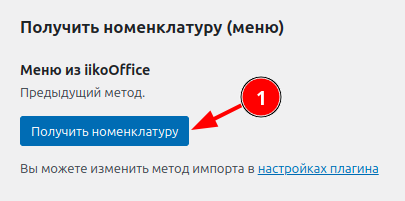
Выгрузка из iikoOffice
Режим 2: Внешние меню iikoWeb
Используется, если вы ведёте меню для сайта через облачный интерфейс iikoWeb. Подробнее про настройку на стороне iiko: Внешние меню.

Выгрузка из внешнего меню
Как выбрать режим и запустить импорт
- В настройках плагина (вкладка Импорт) выберите используемый метод импорта:
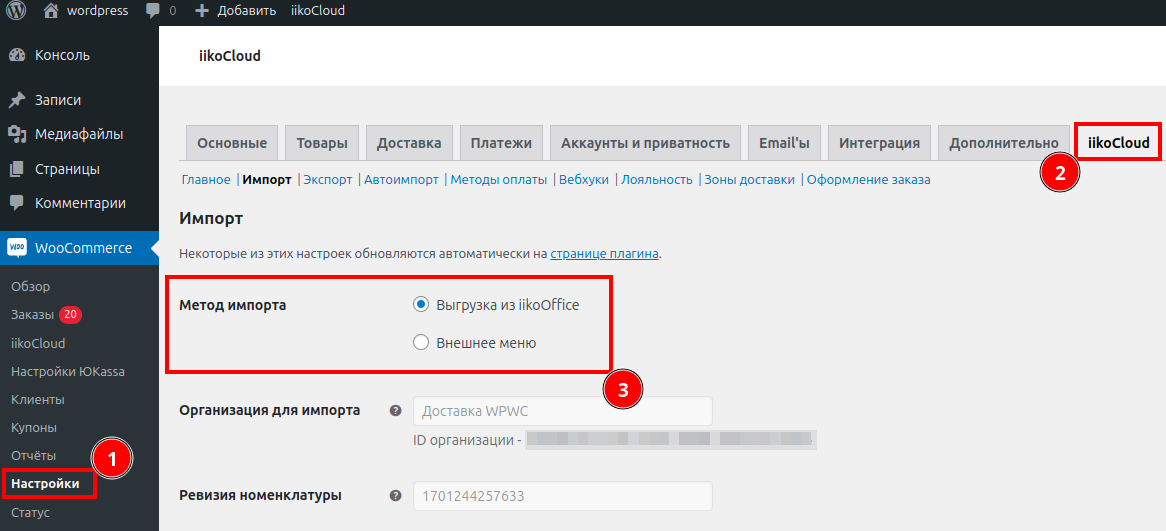
Выбор метода импорта номенклатуры на сайт
- Перейдите на главную страницу плагина. Там появится блок для выбранного способа загрузки.
- Получите номенклатуру, отметьте галочками нужные группы блюд и нажмите «Импортировать товары выбранных групп»:

Импорт групп товаров
Способы синхронизации номенклатуры на сайте
- Ручной импорт со страницы плагина в админ-панели — описан выше (выбор групп и кнопка импорта).
- Автоматический импорт по расписанию выбранных групп товаров — номенклатура на сайте регулярно синхронизируется с iiko.
- Обновление доступности через стоп-лист: товары в стоп-листе iiko автоматически становятся недоступными для заказа на сайте, после удаления из стоп-листа — снова доступными.
Пункты 2 и 3 относятся к премиум-возможностям (плагин wc-iikocloud-modules). Подробнее про наличие и стоп-лист: Наличие, видимость в каталоге и стоп-лист.
Вложенные группы товаров (иерархия категорий)
Иерархия групп из iiko не импортируется автоматически в дерево категорий WooCommerce. Вы можете вручную вложить категории продуктов в разделе Товары -> Категории. При следующих импортах эта структура сохраняется.