
Тема
Настройка методов оплаты
Чтобы выбранный клиентом на сайте способ оплаты корректно передавался в POS при экспорте заказа, нужно связать методы оплаты WooCommerce с системой учёта. Порядок настройки зависит от выбранного Провайдера на вкладке Общие.
Для iiko и Syrve
1. Загрузите типы оплаты из POS
- Перейдите на главную страницу плагина.
- В блоке Дополнительные модули нажмите Получить типы оплат (доступно в MAXPOS Integration Pro).
- Убедитесь, что организация для экспорта уже выбрана — кнопка работает только после Получить организации и сохранения нужной организации.
Подробнее о требованиях к типам оплаты в iikoOffice: Импорт типов оплаты из iiko.
2. Сопоставьте типы оплаты на вкладке Методы оплаты
- Перейдите в WooCommerce ➔ Настройки ➔ MAXPOS Integration ➔ Методы оплаты.
- Для каждого типа оплаты из iiko или Syrve выберите соответствующий метод из выпадающего списка активных шлюзов WooCommerce.
- Если нужного способа оплаты нет в списке, включите его в WooCommerce ➔ Настройки ➔ Платежи и обновите страницу настроек плагина.
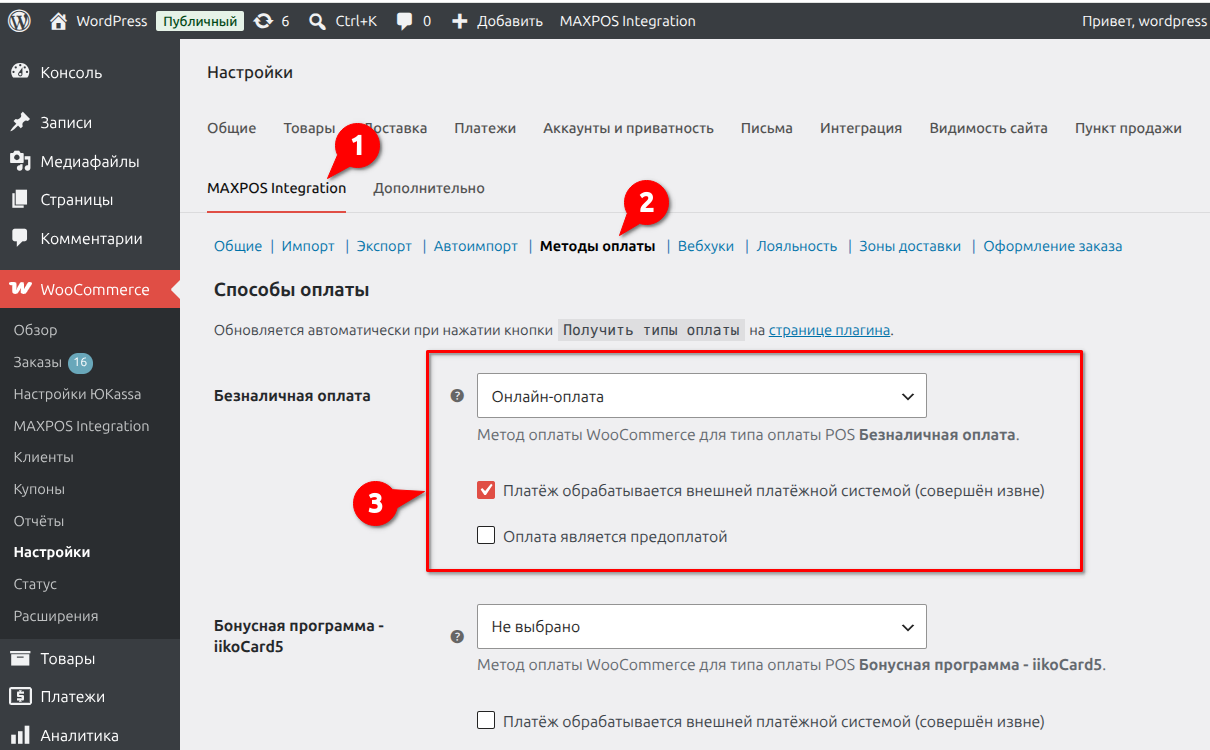
Сопоставление типов оплаты POS и методов WooCommerce
Опция Не выбрано означает, что сопоставление не задано. Заказ с таким способом оплаты не экспортируется — появится ошибка.
ИНФОРМАЦИЯ
После обновления плагина до версии 3.0.8 ранее сохранённые сопоставления подхватываются автоматически. Рекомендуем один раз проверить вкладку Методы оплаты после обновления.
Какие методы оплаты доступны в выпадающем списке?
В списке отображаются только активные шлюзы WooCommerce. Чтобы увидеть нужный способ оплаты, включите его на вкладке Платежи в настройках WooCommerce.
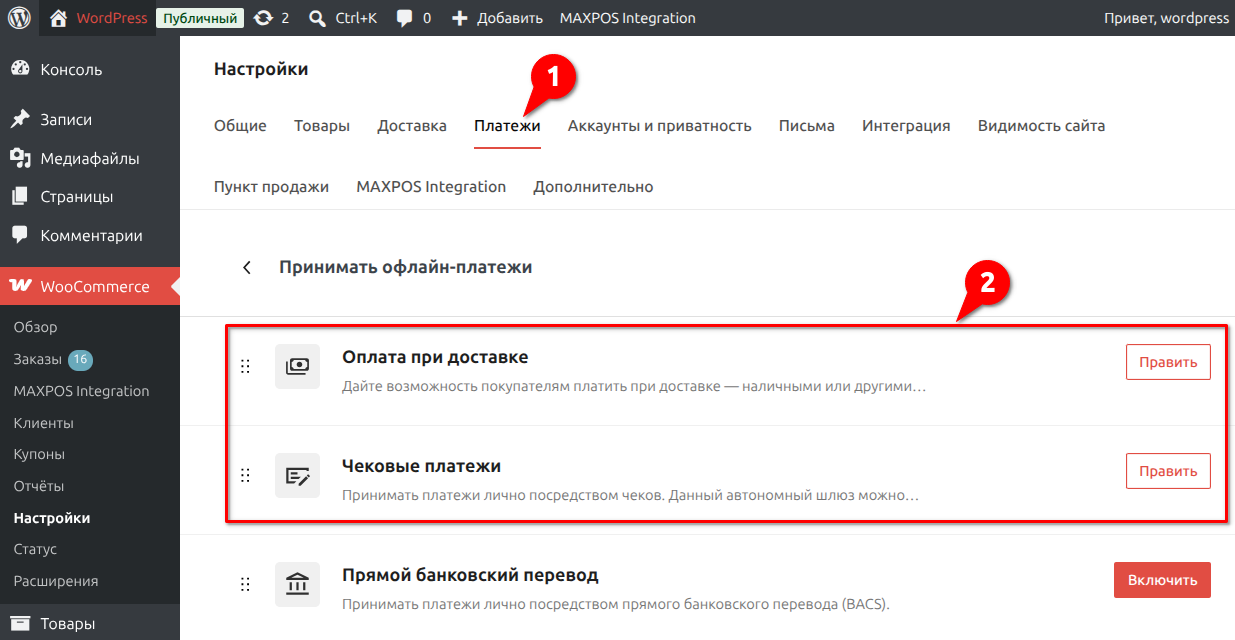
Активные методы оплаты WooCommerce
3. Настройки для онлайн-оплаты (эквайринга)
Для методов оплаты, где клиент платит картой прямо на сайте (интернет-эквайринг), отметьте галочку Платёж обрабатывается внешней платёжной системой (совершён извне):
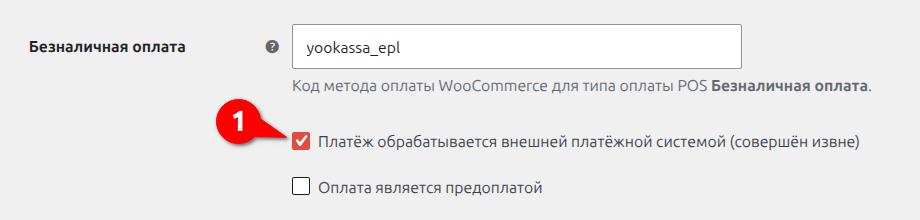
Настройки для онлайн методов оплаты
Также рекомендуем выбрать этот метод из списка на вкладке Экспорт в поле Метод онлайн оплаты. Это позволит плагину дождаться успешной оплаты перед отправкой заказа в POS:

Выбор метода онлайн оплаты на вкладке Экспорт
Для Frontpad
У Frontpad нет списка типов оплаты в АПИ — коды вариантов оплаты задаются вручную для каждого активного метода WooCommerce. Пошаговая инструкция: Подключение Frontpad.
ОПАСНО
Если клиент выберет на сайте метод оплаты, который не сопоставлен с POS в настройках плагина, произойдёт ошибка при экспорте заказа.