
Тема
Полный список настроек
Все настройки плагина находятся в панели управления WordPress. Перейти к ним можно двумя способами:
- Через главное боковое меню: WooCommerce ➔ Настройки ➔ MAXPOS Integration
- Через админ-бар сверху: MAXPOS Integration ➔ Настройки
Настройки разделены на тематические вкладки. Вкладки Общие, Импорт, Экспорт и Фронтенд доступны в базовой версии. Вкладки Автоимпорт, Методы оплаты, Вебхуки, Лояльность, Зоны доставки и Оформление заказа видны всегда, но без MAXPOS Integration Pro их поля заблокированы и помечены бейджем Доступно в Pro.

Вкладки настроек MAXPOS Integration
ИНФОРМАЦИЯ
Часть параметров на вкладках Импорт и Экспорт (например, выбранная организация, терминал или города) заполняется автоматически, когда вы используете кнопки управления на главной странице плагина.
Вкладка Общие
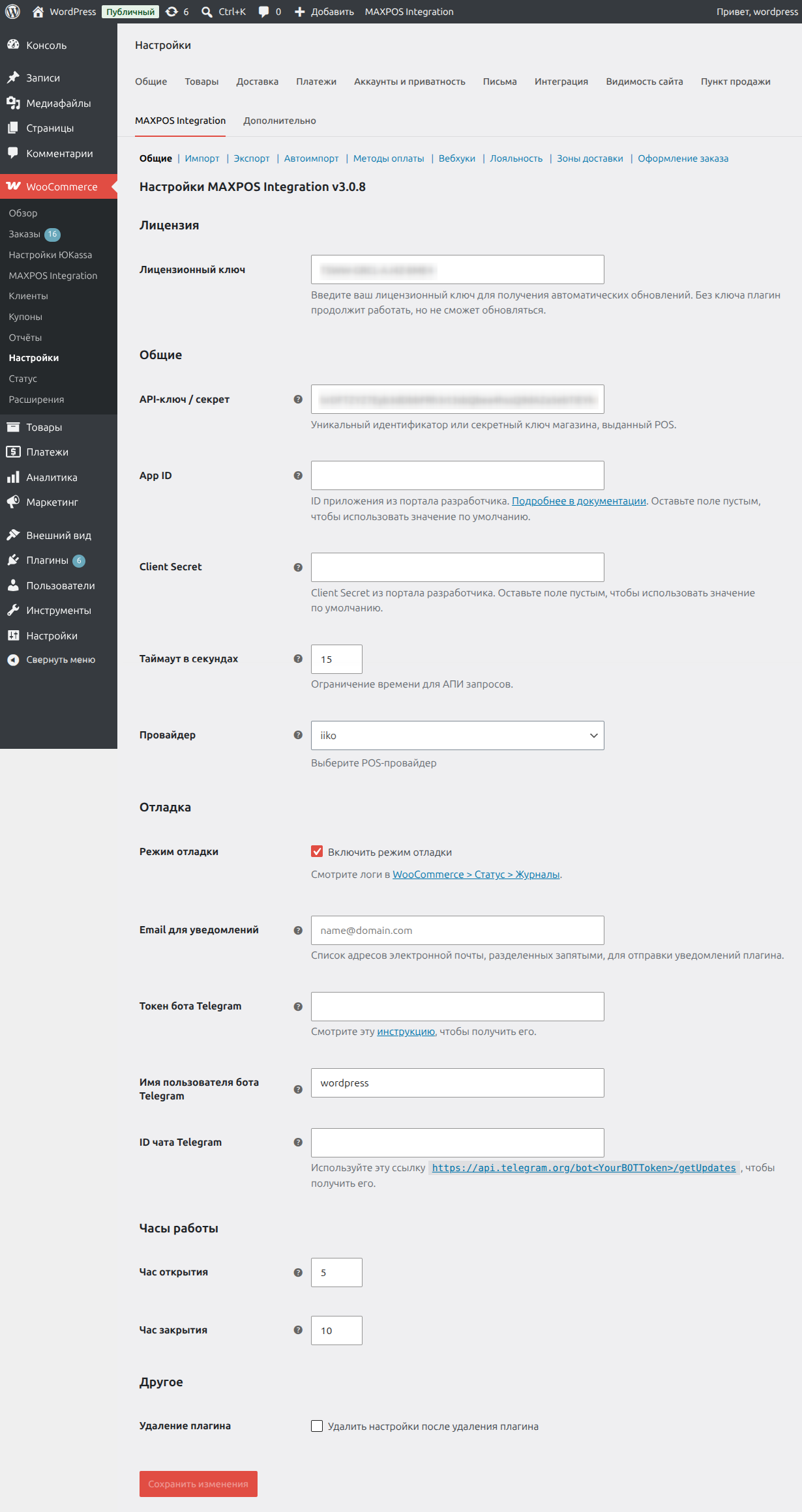
Здесь задаются базовые параметры подключения к API, настройки уведомлений об ошибках и общие часы работы организации (например, для отложенного экспорта заказов).
Вкладка «Общие»
Лицензия
- Лицензионный ключ
Введите ваш лицензионный ключ для получения автоматических обновлений. Без ключа плагин продолжит работу, но не сможет обновляться.
Настройки API
API-ключ / секрет
Уникальный идентификатор или секретный ключ вашего заведения, выданный POS-системой. Без заполнения этого поля плагин не сможет подключаться к POS.- Для iiko и Syrve — это АПИ-ключ (apiLogin) iikoCloud. Подробнее: Шаг 1. Получение АПИ-ключа.
- Для Frontpad — secret из настроек АПИ Frontpad. Подробнее: Подключение Frontpad.
App ID / Client Secret
Ключи приложения для авторизации iikoCloud API v2. Используются только при провайдерах iiko и Syrve. По умолчанию в плагине уже есть встроенные значения — поля можно оставить пустыми. Свои ключи можно получить по инструкции Получение доступа к API.Таймаут в секундах
Максимальное время ожидания ответа от сервера POS. По умолчанию установлено15секунд. Увеличьте это значение, если у вас очень большое меню и при импорте происходят разрывы соединения.Провайдер
Выбор POS-системы: iiko, Syrve или Frontpad. От выбранного провайдера зависят доступные кнопки на главной странице плагина, и поля на других вкладках настроек.
Отладка
Режим отладки
Включает подробное логирование (запись) всех запросов и ответов от POS. Это полезно для поиска причин, по которым товар не загрузился или заказ не отправился на кассу. Изучить собранные логи можно в разделе WooCommerce ➔ Статус ➔ Логи (или через админ-бар: MAXPOS Integration ➔ Логи).
Подробнее: Просмотр логов.Email для уведомлений
Адрес электронной почты, на который плагин будет отправлять письма при критических ошибках (например, если заказ с сайта не дошел до iiko). Если поле пустое, письма уходят на почту администратора сайта. Вы можете указать несколько адресов через запятую.Токен бота Telegram / Имя пользователя бота Telegram / ID чата Telegram
Блок настроек для отправки мгновенных уведомлений об ошибках экспорта прямо вам в мессенджер. Если оставить поля пустыми — уведомления в Telegram отправляться не будут.
Часы работы
- Час открытия / Час закрытия (числа)
Указывают часы работы вашего заведения (от1до24). Эти данные нужны плагину для правильной работы автоматического экспорта заказов. Если клиент оформил заказ ночью (в нерабочее время), плагин не станет бесконечно выдавать ошибку, а поставит задачу на экспорт заказа в iiko к моменту открытия заведения.
Прочее
- Удаление настроек плагина
Если опция Удалить настройки после удаления плагина включена, то при полном удалении плагина MAXPOS Integration с сайта будут также стерты все его настройки из базы данных WordPress. Оставьте опцию выключенной, если планируете переустановить плагин и хотите сохранить его конфигурацию.
Вкладка Импорт
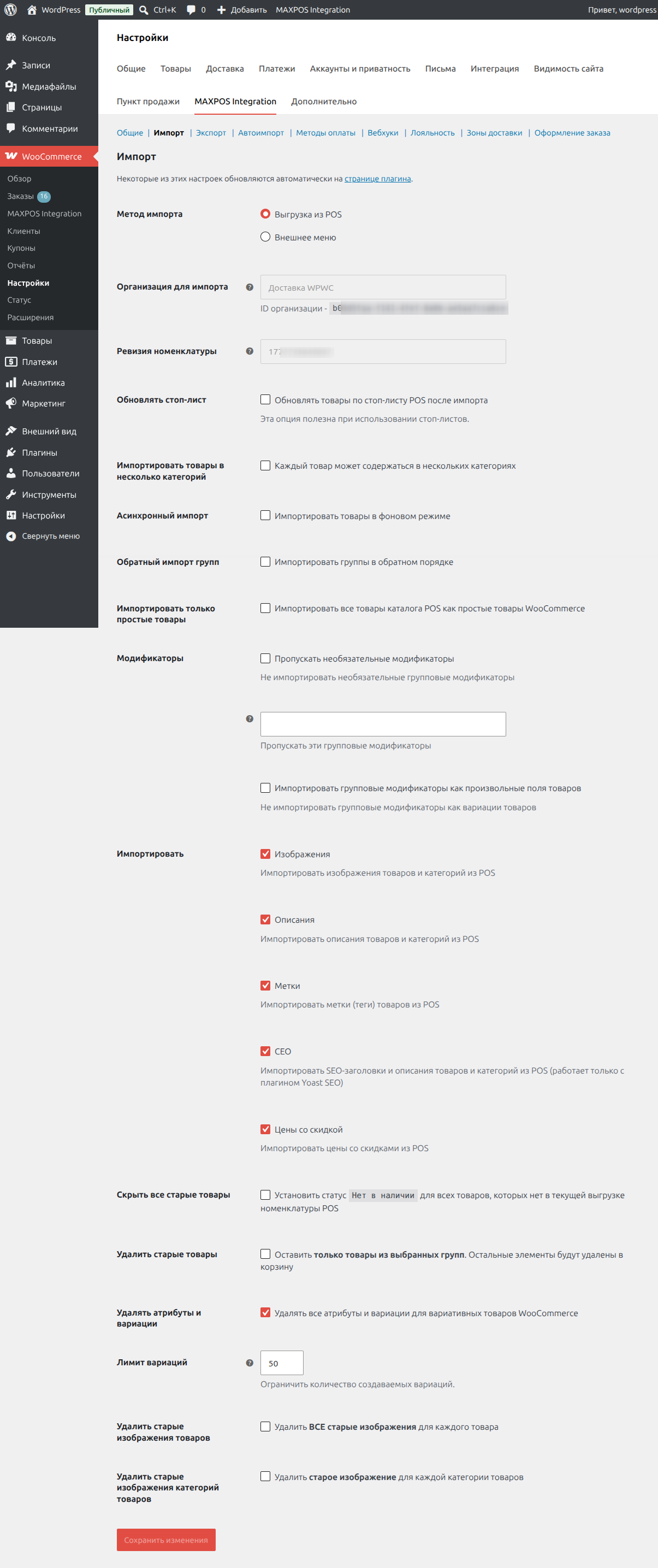
В этом разделе настраивается логика загрузки номенклатуры (меню) из iiko в WooCommerce. Часть параметров (например, метод импорта, очистка старых товаров или работа с изображениями) доступна в базовой версии. Расширенные настройки для модификаторов и стоп-листов доступны в MAXPOS Integration Pro.
Вкладка «Импорт»
Основные параметры импорта
Метод импорта
Определяет, откуда плагин будет скачивать меню.- Выгрузка из POS: получает всё дерево категорий напрямую из iikoOffice.
- Внешнее меню: позволяет выбрать одно из настроенных в iikoWeb внешних меню и его прайс-лист.
Организация для импорта
Отображает ID ресторана, который закреплен для загрузки номенклатуры. Значение обновляется автоматически после использования кнопки Сохранить организацию для импорта на главной странице плагина.Ревизия номенклатуры (актуально для метода импорта Выгрузка из POS)
Служебное поле, в котором хранится номер последней полученной структуры меню. Обновляется автоматически при нажатии на кнопки получения номенклатуры.
Дополнительные опции
Импортировать товары в несколько категорий
Если товар в iiko привязан к нескольким группам, он также будет распределен по нескольким категориям в WooCommerce.Асинхронный импорт
Запускает процесс импорта в фоновом режиме. Полезно для больших каталогов, чтобы избежать зависания страницы в браузере.Обратный импорт групп
Изменяет порядок обработки категорий на противоположный (снизу вверх). Может помочь при специфической вложенности категорий.
Что импортировать
В этом блоке можно выбрать, какие данные из карточки блюда iiko переносить на сайт. По умолчанию все галочки включены.
- Изображения — импортировать изображения товаров и категорий.
- Описания — переносить описания блюд и групп.
- Метки (теги) — переносить метки товаров.
- SEO — импортировать SEO-заголовки и описания (работает только при установленном плагине Yoast SEO).
- Цены со скидкой — импортировать акционные цены (если заданы в iiko).
Управление старыми товарами
Эти настройки определяют, что делать с товарами, которые уже есть на сайте, но которых больше нет в текущей выгрузке из iiko. Подробнее: Наличие, видимость в каталоге и стоп-лист.
Чем отличается «Скрыть все старые товары» от «Удалить старые товары»?
Скрыть все старые товары только меняет статус остатков (переводит в «Нет в наличии»), сохраняя саму карточку товара на сайте. Удалить старые товары полностью удаляет карточки (перемещает в корзину WordPress), оставляя в каталоге только те товары, которые пришли в текущей выгрузке.
Скрыть все старые товары
Устанавливает статус «Нет в наличии» для всех блюд, которые не попали в текущий импорт (например, их удалили из меню в iiko).Удалить старые товары
Оставляет на сайте только товары из тех групп, которые вы выбрали для импорта. Все остальные товары будут перемещены в корзину.Удалить старые изображения товаров / Удалить старые изображения категорий товаров
Полностью стирает старые фотографии из медиабиблиотеки перед загрузкой новых.
Настройки MAXPOS Integration Pro
Следующие опции доступны только при активном модуле Pro. Они расширяют возможности каталога.
- Обновлять по стоп-листу
Если настройка включена, товары будут автоматически скрываться (получать статус «Нет в наличии») сразу после импорта, если они добавлены в стоп-лист iiko.

Настройки MAXPOS Integration Pro на вкладке «Импорт» - обновление стоп-листа
Импортировать только простые товары
Принудительно загружает все блюда как простые (без вариаций), даже если у них есть размеры или модификаторы.Блок «Модификаторы»
- Пропускать необязательные модификаторы: не загружает модификаторы, которые не являются обязательными для выбора.
- Пропускать эти групповые модификаторы: позволяет исключить конкретные группы модификаторов по их названиям (вводится через разделитель
|). - Импортировать групповые модификаторы как произвольные поля товаров: вместо создания вариаций, сохраняет модификаторы в специальные поля для отображения радио-кнопок и чекбоксов на карточке товара.
Подробнее: Работа с модификаторами. - Показывать описание модификаторов: выводит описание модификаторов на сайте.
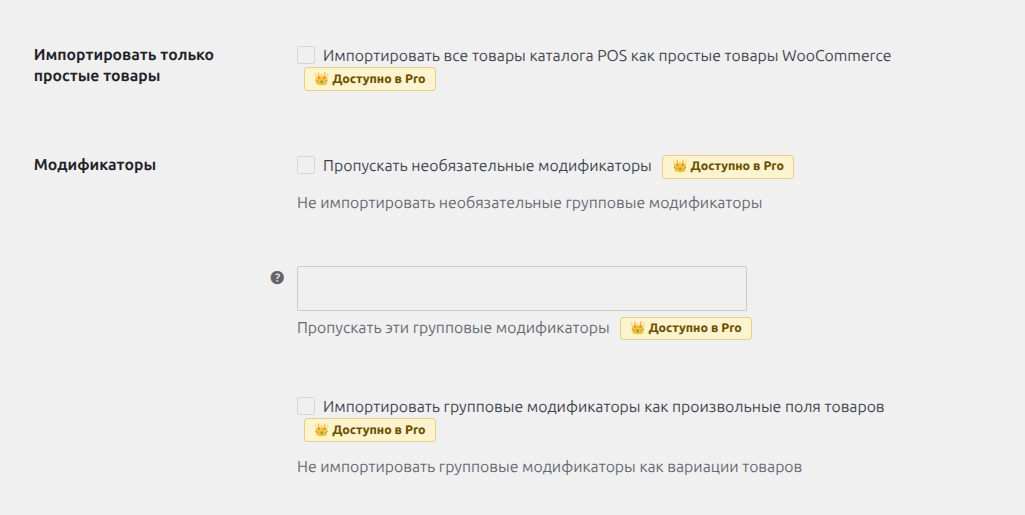
Настройки MAXPOS Integration Pro на вкладке «Импорт» - товары и модификаторы
Удалить атрибуты и вариации
Удаляет все атрибуты и вариации у вариативных товаров WooCommerce при каждом новом импорте.Лимит вариаций
Ограничивает максимальное количество создаваемых вариаций для одного товара (по умолчанию50). Если установить0, плагин создаст все возможные комбинации размеров и модификаторов.
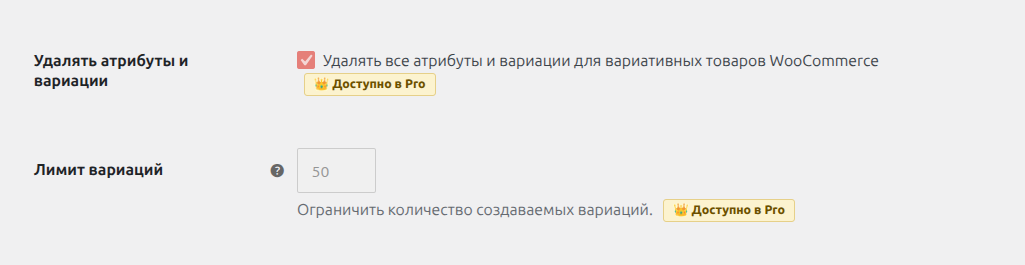
Настройки MAXPOS Integration Pro на вкладке «Импорт» - операции с вариациями
Вкладка Экспорт
Здесь задаются правила отправки заказов с сайта в iiko, а также дефолтные настройки для адреса доставки.
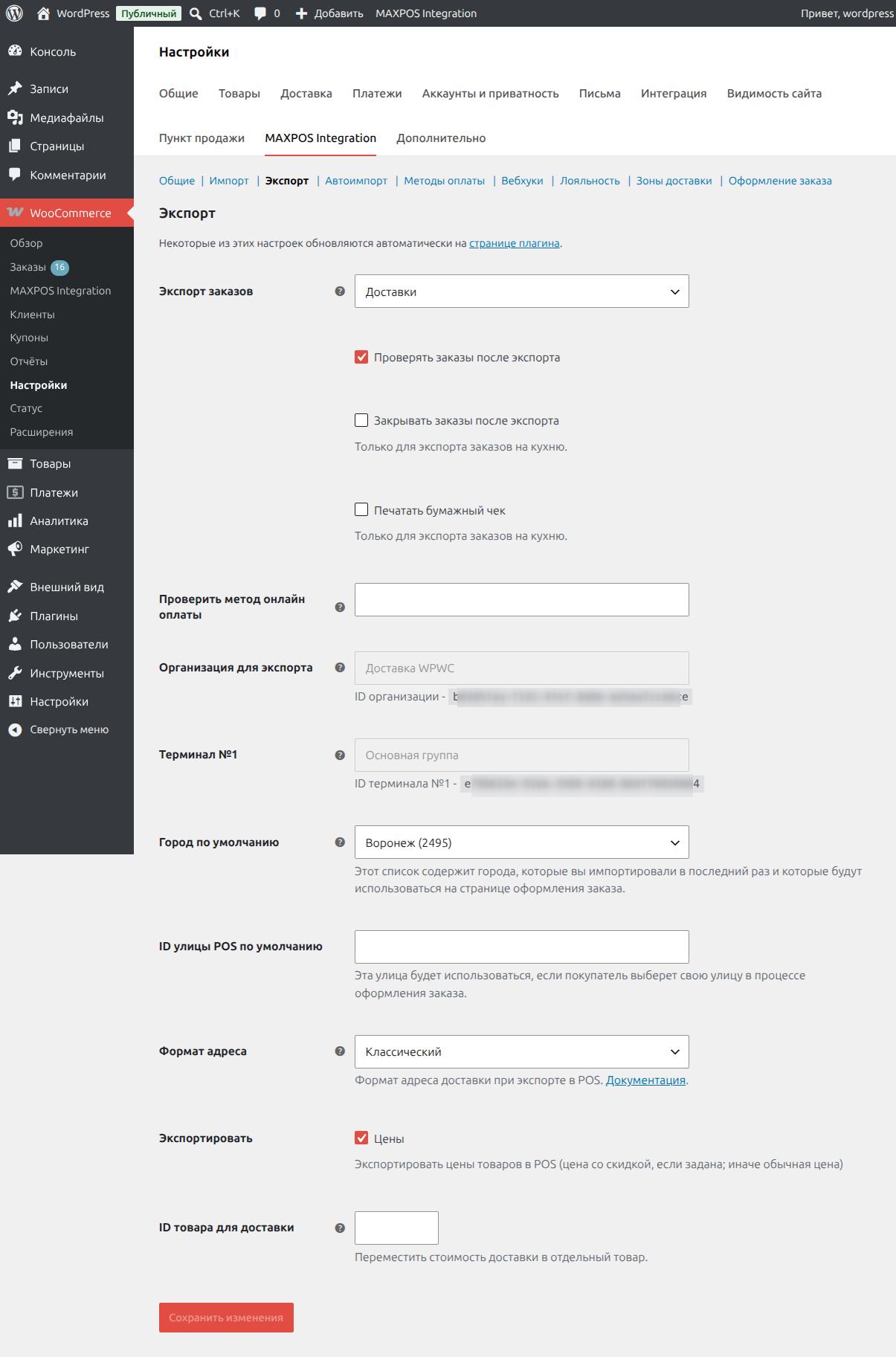
Вкладка «Экспорт»
Экспорт заказов
Определяет, в каком формате заказ отправляется в iiko.- Доставки: стандартный режим для интернет-магазинов, создает доставку на терминале.
- Заказы на кухню: заказ отправляется сразу на исполнение (обычно используется для заказов со столиков по QR-коду).
Подробнее: Заказы на кухню. - Доставки и заказы на кухню: плагин сам определяет тип заказа (нужен модуль Pro).
- Отключить экспорт: заказы не будут отправляться.
Проверять заказы после экспорта
Включает фоновую проверку статуса отправленного заказа в iiko. Если заказ зависнет с ошибкой таймаута, плагин попытается отправить его повторно.Закрывать заказы после экспорта (только для заказов на кухню)
Если включено, заказ в iiko будет автоматически переведен в статус закрытого после успешной отправки.Печатать бумажный чек (только для заказов на кухню)
Включает автоматическую печать чека на кассовом терминале iiko при поступлении заказа.Проверить метод онлайн оплаты
Код метода оплаты, при выборе которого плагин будет сначала дожидаться подтверждения успешной оплаты на сайте, и только потом отправит заказ в iiko.Организация для экспорта
Отображает ID организации, куда будут отправляться заказы. Заполняется автоматически с главной страницы плагина (кнопка Сохранить организацию и терминал для экспорта).Терминал для экспорта
Отображает ID выбранного терминала. Если терминалов выбрано несколько, здесь будут показаны все терминалы списком: «Терминал №1», «Терминал №2» и т.д. Поле заполняется автоматически с главной страницы плагина.Город по умолчанию
Город из iiko, который будет отображаться по умолчанию на странице оформления заказа. Этот список содержит города, которые вы импортировали в последний раз и которые будут использоваться на странице оформления заказа.ID улицы по умолчанию в POS
Служебный ID улицы из iiko. Используется как заглушка, если клиент при оформлении заказа ввел свою улицу, которой нет в справочнике.Формат адреса
Как именно данные адреса из WooCommerce будут передаваться в iiko (Legacy, City или Авто). Настройка зависит от того, используете ли вы подсказки Яндекс.Карт или встроенные справочники.
Подробнее: Формат адреса доставки.Экспортировать цены
Если включено, плагин будет передавать в iiko актуальную цену товара из корзины на сайте (с учетом скидок).Доставка как ID товара
Позволяет передавать стоимость доставки в iiko как отдельный товар/услугу (нужно указать ID этого товара в WooCommerce).
Подробнее: Экспорт стоимости доставки.
Вкладка Фронтенд
Здесь собраны настройки внешнего вида на страницах магазина. Сейчас на вкладке одна секция — страница товара. Позже сюда же можно добавить вывод на других страницах, например в корзине.
Страница товара
Показывать КБЖУ
Выводит пищевую ценность на странице товара: на 100 г, полные названия, два знака после запятой. По умолчанию выключено.Показывать аллергены
Выводит строку «Аллергены: …», если у товара есть аллергены из внешнего меню iiko. По умолчанию выключено.Расположение
Где показывать включённые блоки: во вкладке Дополнительная информация или отдельной вкладкой. Если у товара нет вкладки «Дополнительная информация», плагин добавляет её, когда есть что показать.
Если КБЖУ или аллергены уже выводятся своим кодом через шорткоды, этот код нужно убрать перед включением опций, иначе блоки появятся дважды. Сами шорткоды остаются для вставки в произвольное место. Подробнее: Шорткоды плагина.
Вкладки модулей MAXPOS Integration Pro
В списке настроек всегда видны вкладки Автоимпорт, Методы оплаты, Вебхуки, Лояльность, Зоны доставки и Оформление заказа. Без активного MAXPOS Integration Pro они доступны только для просмотра: поля заблокированы, у Pro-опций отображается бейдж Доступно в Pro. Подробное описание — в статье Настройки расширенных модулей Pro.