
Тема
Настройки расширенных модулей Pro
Эта статья описывает вкладки настроек, которые полностью работают только с активным модулем MAXPOS Integration Pro. Без Pro вкладки остаются в списке, но поля заблокированы и помечены бейджем Доступно в Pro.
Открыть настройки: WooCommerce ➔ Настройки ➔ MAXPOS Integration. Общие параметры подключения и вкладки Общие, Импорт, Экспорт описаны в Полном списке настроек.

Вкладки настроек MAXPOS Integration Pro
Вкладка Автоимпорт
Позволяет настроить регулярное обновление меню с iiko в фоновом режиме по расписанию (Cron).
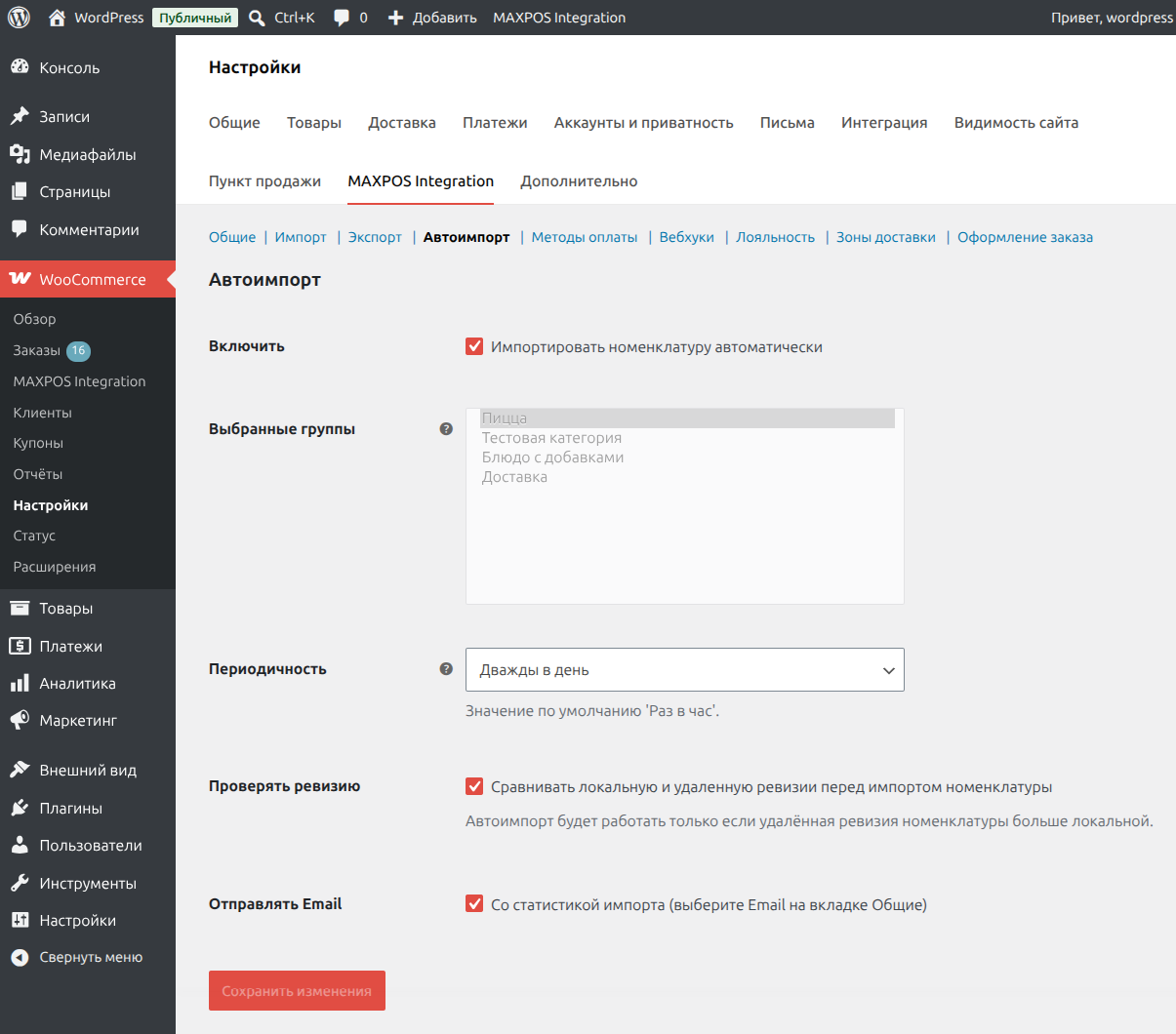
Вкладка «Автоимпорт»
Импортировать номенклатуру автоматически
Включает механизм автоматического импорта.Выбранные группы
Информационное поле. Показывает список групп, которые вы выделили и сохранили на главной странице (кнопка Сохранить выбранные группы для автоимпорта). Именно эти группы будут импортироваться по расписанию.Периодичность
Как часто плагин будет скачивать меню. Выберите от «Каждые 5 минут» до «Раз в неделю». Рекомендуется ставить «Каждый час» (Once Hourly) для баланса между актуальностью меню и нагрузкой на сайт.Проверять ревизию (актуально для метода импорта Выгрузка из POS)
Сравнивает локальную и удаленную ревизии номенклатуры перед запуском импорта. Автоимпорт сработает только в том случае, если версия меню в iiko новее той, что уже загружена на сайт.Отправлять Email со статистикой
После каждого автоматического импорта плагин будет отправлять отчет о результатах на почту (указывается на вкладке Общие в поле Email для уведомлений).
Вкладка Методы оплаты
Сопоставление способов оплаты WooCommerce с POS. Сценарий зависит от выбранного Провайдера на вкладке Общие.
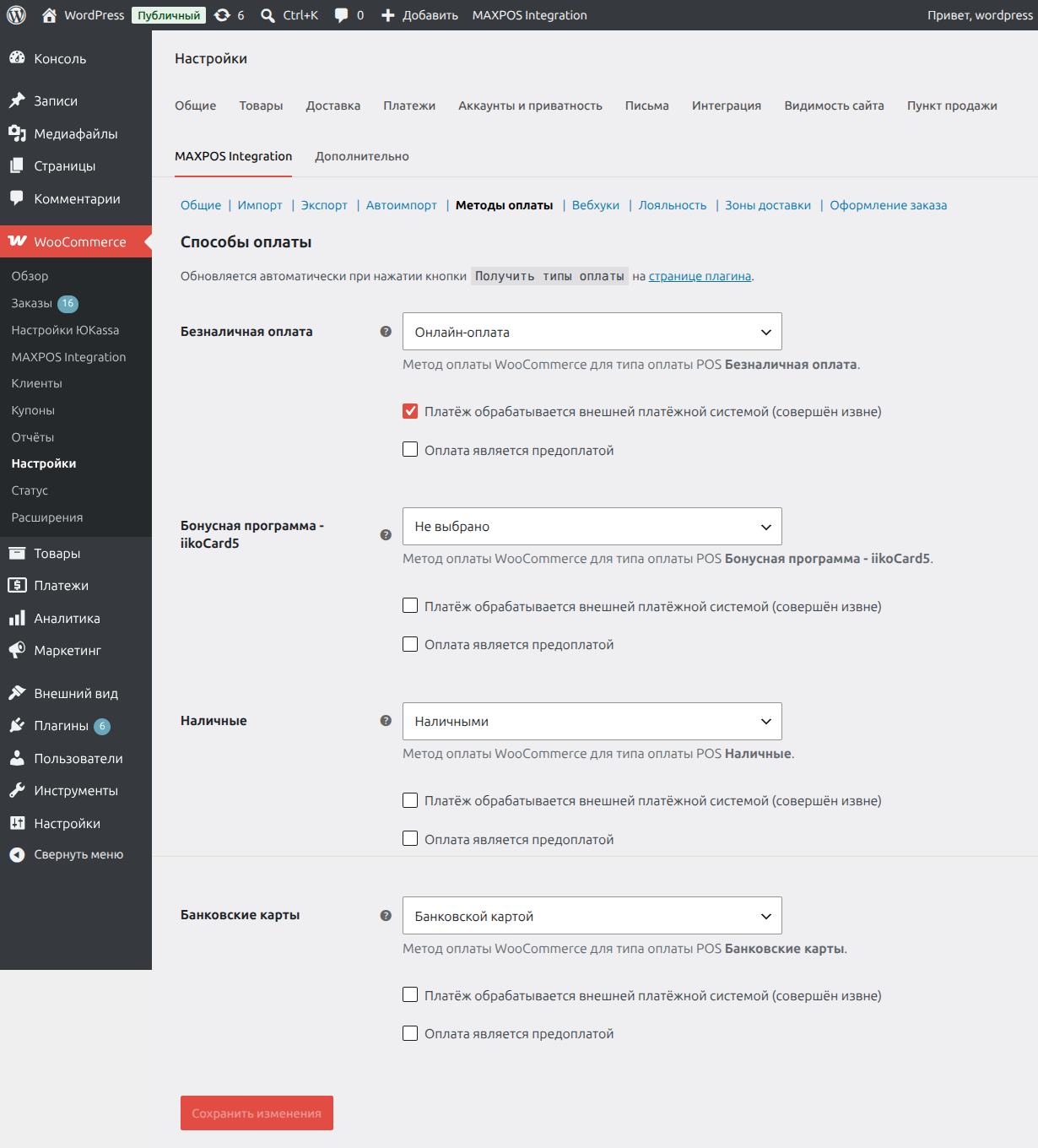
Вкладка «Методы оплаты»
Для iiko и Syrve
Подготовка
На главной странице плагина нажмите Получить типы оплат. После загрузки для каждого типа оплаты iiko или Syrve появятся поля настройки на вкладке Методы оплаты.
Пошаговая инструкция: Настройка методов оплаты.
Сопоставление типов оплаты
Для каждого типа оплаты из POS:
Метод оплаты WooCommerce
Выпадающий список активных шлюзов WooCommerce. Выберите способ оплаты на сайте, который соответствует этому типу в iiko или Syrve. Значение Не выбрано означает, что сопоставление не задано.Платёж обрабатывается внешней платёжной системой (совершён извне)
Включите для онлайн-оплаты через эквайринг: платёж проходит на стороне банка или платёжного шлюза, а не на кассе.Оплата является предоплатой
Отметьте, если этот тип оплаты в POS должен учитываться как предоплата заказа.
Что будет, если не сопоставить метод оплаты?
Заказ с несопоставленным способом оплаты не экспортируется в iiko или Syrve — появится ошибка. Проверьте, что для каждого активного метода на сайте выбран соответствующий шлюз на вкладке Методы оплаты, а в iiko для типа оплаты включена опция Может устанавливаться извне.
Для Frontpad
На вкладке Методы оплаты отображается блок Методы оплаты Frontpad: для каждого активного шлюза WooCommerce нужно вручную указать код оплаты Frontpad из справочника программы.
Кнопка Получить типы оплат на главной странице плагина для Frontpad не показывается.
Подробнее: Подключение Frontpad.
Вкладка Вебхуки
Вебхуки позволяют получать изменения из POS мгновенно — без ожидания фоновых проверок по расписанию. Содержимое вкладки зависит от выбранного Провайдера.
Для iiko и Syrve
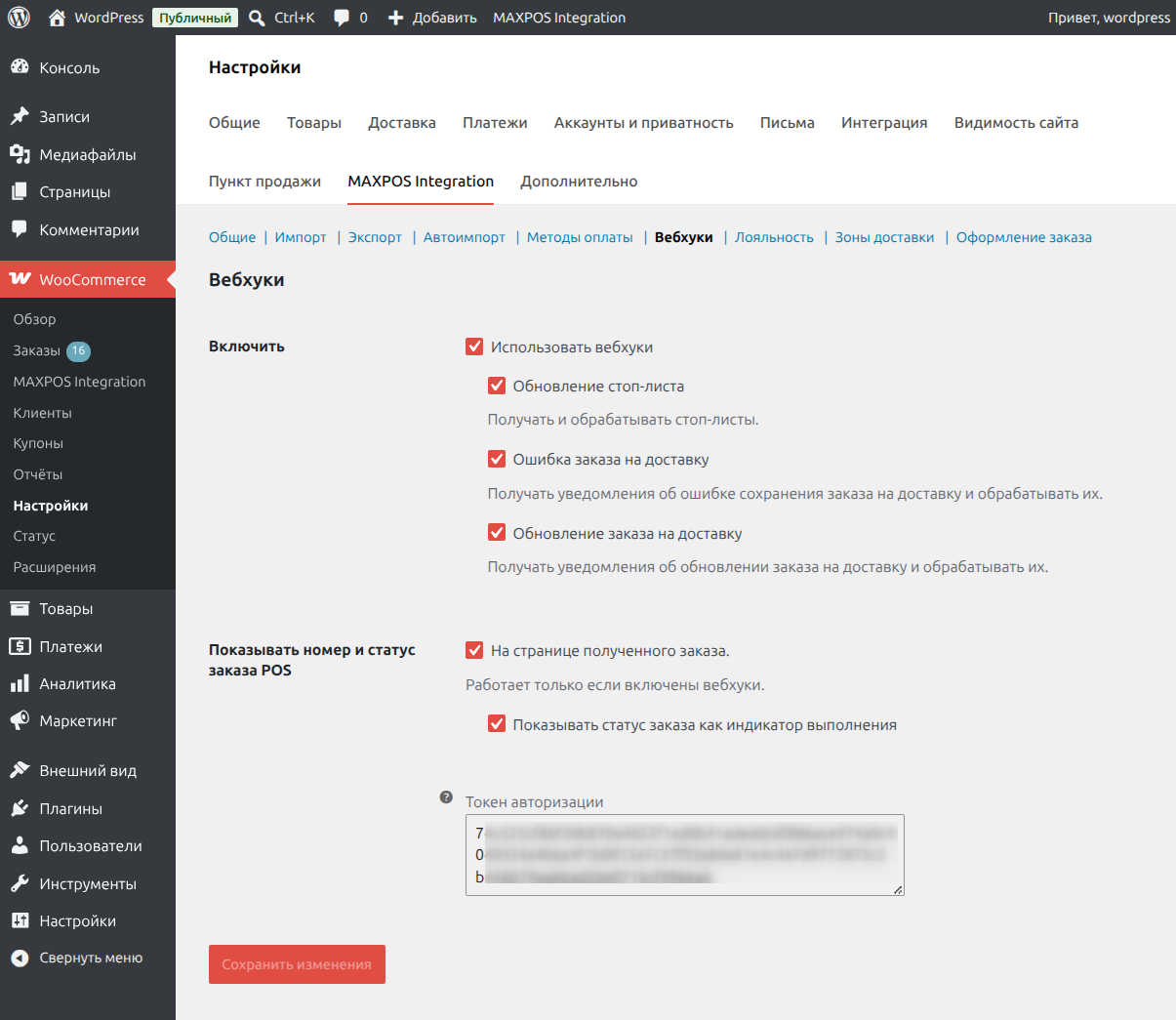
Вкладка «Вебхуки»
Включить
- Использовать вебхуки — главный переключатель модуля.
- Обновление стоп-листа — синхронизирует наличие товаров на сайте со стоп-листом iiko. Если остаток товара в стоп-листе нулевой или отрицательный, он получает статус «Нет в наличии». И наоборот: когда товар пропадает из стоп-листа (или его остаток становится положительным), он снова получает статус «В наличии». При этом цены, описания и изображения не перезаписываются.
- Ошибка заказа доставки — уведомляет, если заказ не сохранился в iiko.
- Обновление заказа доставки — синхронизирует статус заказа при изменениях в POS.
Показывать номер и статус заказа POS
- На странице «Заказ получен» — клиент видит номер заказа в iiko после оформления.
- Показывать статус заказа в виде прогресс-бара — наглядный индикатор этапов приготовления и доставки. Работает только при включённых вебхуках.
Токен авторизации
Служебное поле для защиты входящих запросов от iiko. Значение генерируется автоматически; его нужно указать в настройках вебхуков iikoCloud.
Нужно ли включать все типы вебхуков сразу?
Нет. Для большинства сайтов достаточно Обновления заказа доставки и Обновления стоп-листа.
Ошибку заказа доставки имеет смысл включать, если вы хотите быстрее узнавать о сбоях экспорта без просмотра логов.
Для Frontpad
При провайдере Frontpad на вкладке Вебхуки отображается блок Сопоставление статусов Frontpad: для каждого статуса WooCommerce можно указать числовой ID статуса из справочника Frontpad.
Подробнее: Подключение Frontpad — вебхуки и статусы.
Вкладка Лояльность
Настройки бонусной программы iikoCard и сопутствующих опций на сайте. Данные программы загружаются на сайт с главной страницы плагина.
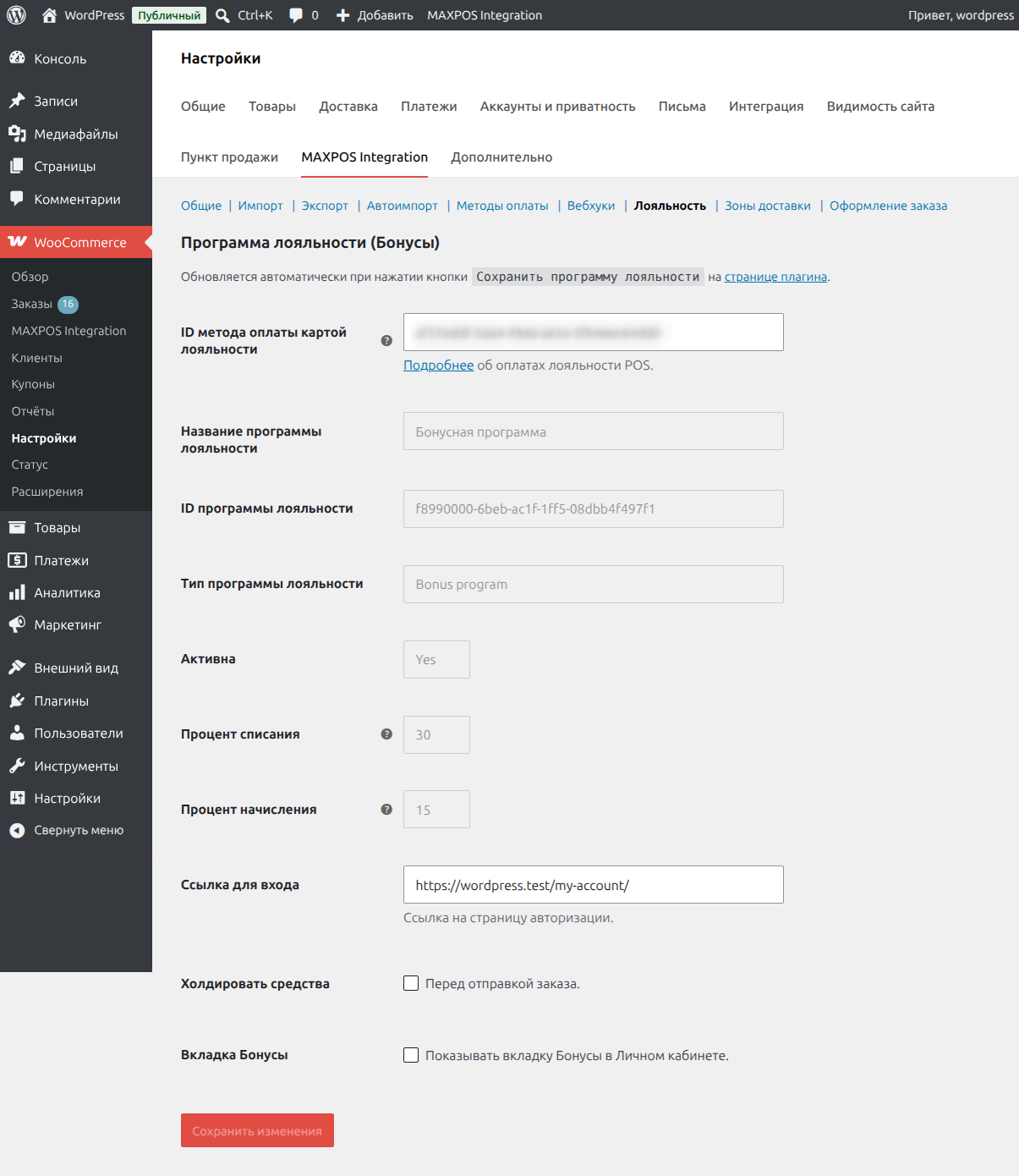
Вкладка «Лояльность»
Подготовка
- Нажмите Получить программы лояльности.
- Выберите нужную программу и нажмите Сохранить программу лояльности.
После сохранения на вкладке Лояльность появится блок с информацией о программе (название, ID, тип, активность, проценты начисления и списания).
Пошаговая настройка iikoCard: Настройка бонусов iikoCard.
Бонусная программа
ID метода оплаты картой лояльности
Идентификатор метода оплаты iikoCard в iiko. Его можно получить на главной странице плагина после после получения типов оплаты из iiko.
Подробнее: iikoCard: Тип оплатыСсылка для входа
URL страницы, куда перенаправляется неавторизованный клиент, для авторизации на сайте перед тем как он хочет списать бонусы. По умолчанию — страница Мой аккаунт.Удерживать средства
Резервирует бонусы до отправки заказа в iiko, чтобы клиент не потратил их дважды.Вкладка «Бонусы»
Показывает отдельную вкладку с балансом бонусов в личном кабинете WooCommerce.
Программы скидок
Если в iiko сохранено несколько скидочных программ, отображается отдельный блок Программы скидок лояльности:
- Применять только первую программу
При включении остальные скидочные программы пропускаются — применяется только первая подходящая.
Где включить поле списания бонусов на checkout?
На вкладке Оформление заказа, в блоке Поле «Бонусы». Сначала сохраните программу лояльности и настройте метод оплаты iikoCard в iiko — иначе поле не сможет корректно работать.
Вкладка Зоны доставки
Настройки интерактивной карты с зонами доставки на странице оформления заказа. Подробная пошаговая инструкция — в статье Настройка зон доставки.
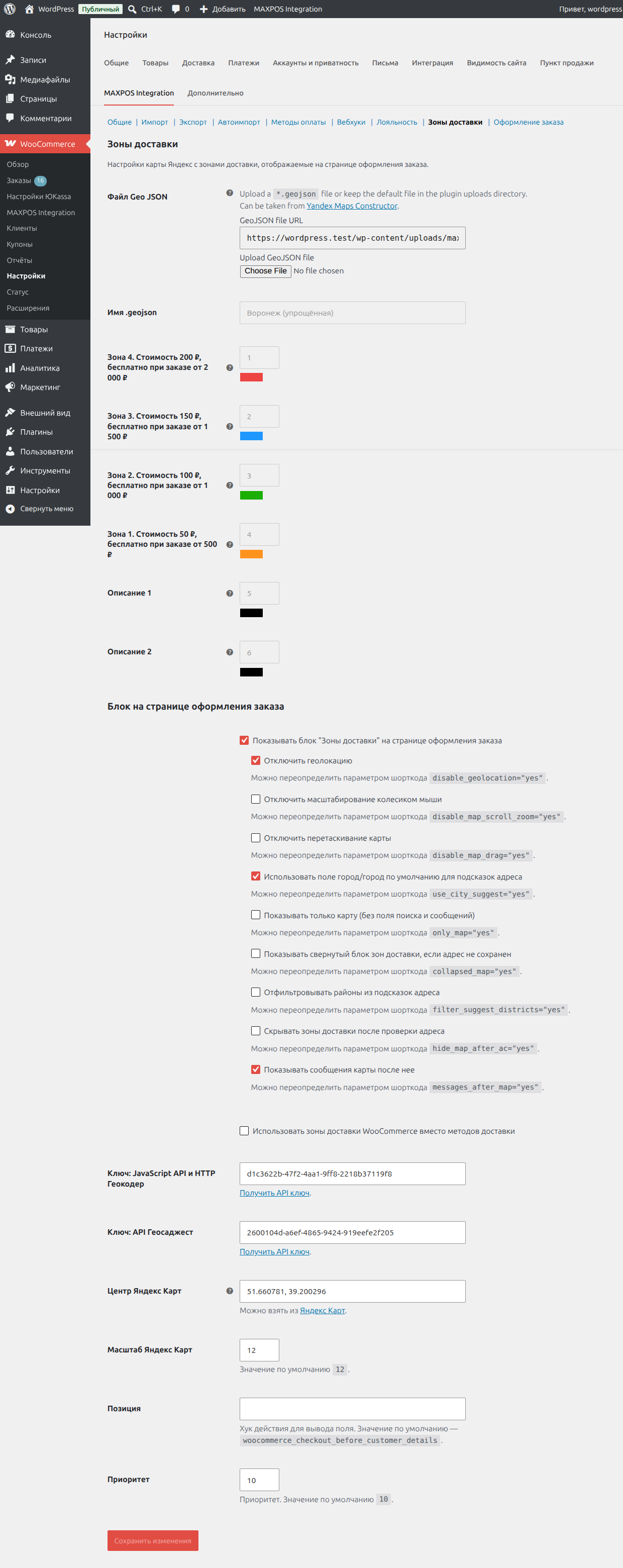
Вкладка «Зоны доставки»
Файл зон
Файл Geo JSON
Загрузка.geojson-файла с полигонами зон. Файлы сохраняются вwp-content/uploads/maxpos-integration/delivery-zones/. После загрузки отображается URL файла GeoJSON. Файл можно экспортировать из конструктора Яндекс.Карт.После загрузки плагин показывает Название .geojson и список зон с их индексами (только для просмотра).
Блок на странице оформления заказа
Показывать блок «Зоны доставки» на странице оформления заказа
Включает карту и проверку адреса. Дополнительные опции:- Отключить элемент управления геолокацией
- Отключить масштабирование карты колёсиком мыши
- Отключить перетаскивание карты
- Использовать поле города / город по умолчанию для подсказок адреса
- Показывать только карту (без поля поиска и сообщений)
- Показывать свёрнутый блок зон доставки, если адрес ещё не сохранён
- Исключать районы из подсказок адреса
- Скрывать зоны доставки после проверки адреса
- Показывать сообщения под картой
Использовать зоны доставки WooCommerce вместо методов доставки
Привязка полигонов к зонам WooCommerce, а не к отдельным методам.Ключ: JavaScript API и HTTP Geocoder / Ключ: API Geosuggest
АПИ-ключи Яндекса для карты и подсказок адреса. Получить можно в кабинете разработчика Яндекса.Центр Яндекс.Карт
Координаты центра карты при загрузке (широта, долгота).Масштаб Яндекс.Карт
Уровень приближения (по умолчанию12).Позиция / Приоритет
Место вывода блока карты на странице оформления заказа.
Вкладка Оформление заказа
Здесь настраиваются дополнительные поля и поведение страницы оформления заказа WooCommerce: маска телефона, адрес, отложенная доставка, количество гостей, сдача, бонусы и номер столика.
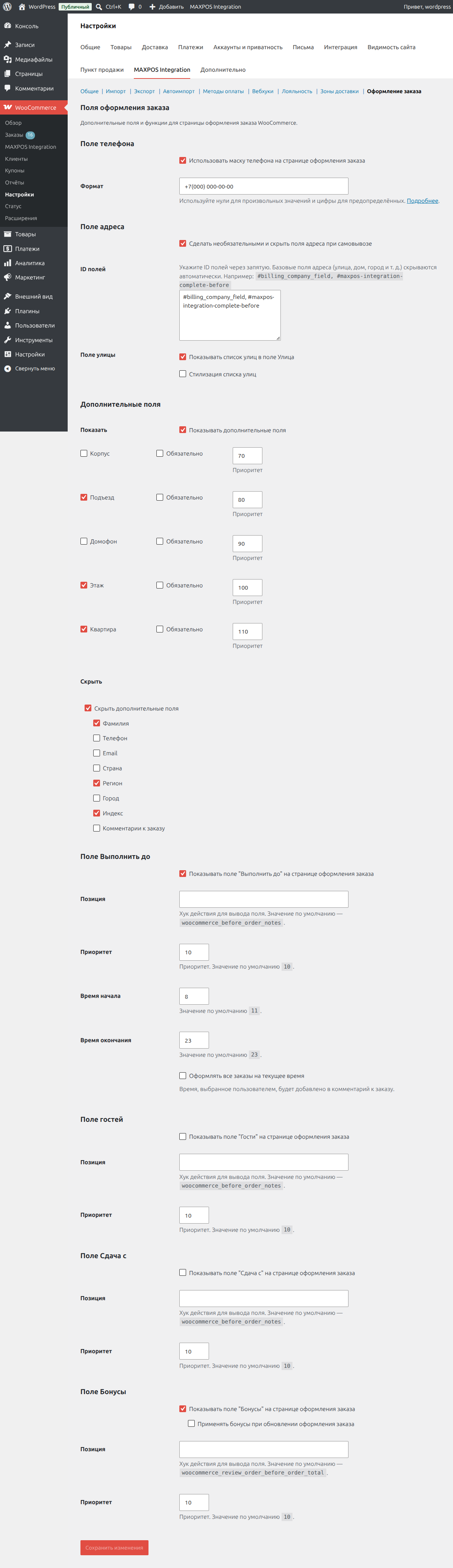
Вкладка «Оформление заказа»
Поле телефона
Использовать маску для поля телефона на странице оформления заказа
Включает форматирование номера при вводе. Удобно, если вы хотите получать телефоны в едином виде.Формат
Шаблон маски: нули — произвольные цифры, остальные символы фиксированы. Пример по умолчанию:0(000) 000-00-00.
Поле адреса
Сделать необязательными и скрыть поля адреса при самовывозе
Если клиент выбрал самовывоз, стандартные поля адреса не показываются и не требуют заполнения.ID полей
Дополнительные CSS-селекторы полей, которые нужно скрыть при самовывозе (через запятую). Базовые поля адреса скрываются автоматически.Поле улицы
- Показывать список улиц в поле «Улица» — выпадающий список из справочника iiko вместо свободного ввода.
- Стилизовать список улиц — оформление списка под дизайн сайта.
Зачем включать список улиц, если уже загружены города и улицы на главной странице плагина?
Список помогает клиенту выбрать адрес из справочника iiko. Это снижает ошибки экспорта заказа, когда улица на сайте не совпадает с данными в POS. Справочники загружаются кнопками Получить города и Получить улицы на главной странице плагина.
Дополнительные поля адреса
Показывать дополнительные поля
Включает блок расширенного адреса. Для каждого поля можно отдельно задать видимость, обязательность и порядок вывода:- Корпус
- Подъезд
- Домофон
- Этаж
- Квартира
У каждого поля есть опции Обязательное и Приоритет (порядок на странице: чем меньше число, тем выше поле).
Скрытие стандартных полей
- Скрывать дополнительные поля
Позволяет убрать с checkout лишние стандартные поля WooCommerce:- Фамилия
- Телефон
- Страна
- Область / регион
- Город
- Почтовый индекс
- Примечание к заказу
Поле «Завершить до»
Показывать поле «Ко времени» на странице оформления заказа
Клиент может выбрать «Как можно скорее» или указать желаемое время доставки.Дополнительные параметры:
- Позиция — место вывода на странице (по умолчанию перед блоком примечаний к заказу).
- Приоритет — порядок относительно других элементов.
- Время начала / Время окончания — диапазон часов, доступных для выбора (по умолчанию с 11 до 23).
- Размещать все заказы по текущему времени — выбранное клиентом время попадёт в комментарий к заказу, а в iiko уйдёт текущее время.
Поле «Гости»
- Показывать поле «Гости» на странице оформления заказа
Количество гостей передаётся в iiko вместе с заказом.
Позиция и Приоритет настраиваются так же, как у других дополнительных полей.
Поле «Сдача с»
- Показывать поле «Сдача с» на странице оформления заказа
Клиент указывает, с какой суммы нужна сдача при оплате наличными.
Позиция и Приоритет настраиваются так же, как у других дополнительных полей.
Поле «Столик»
Показывать поле «Столик» на странице оформления заказа
Клиент выбирает номер стола из списка, загруженного из iiko. Используется для заказов на кухню и QR-ссылок с параметром?table=.Перед включением на главной странице плагина нажмите Получить группы столиков и Сохранить столики.
Позиция и Приоритет настраиваются так же, как у других дополнительных полей.
Можно ли подставить номер столика автоматически?
Да. Добавьте к ссылке на меню или checkout параметр table, например ?table=7. Плагин подставит столик №7 в поле при открытии страницы оформления заказа. Так обычно оформляют QR-коды на столах.
Поле «Бонусы»
Показывать поле «Бонусы» на странице оформления заказа
Позволяет списать бонусы iikoCard прямо на странице оформления заказа. Перед включением настройте бонусную программу лояльности в iikoCard и импортируйте её на главной странице плагина.
Подробнее: Настройка бонусов iikoCard.Применять бонусы при обновлении оформления заказа — применяет доступные бонусы к заказу и пересчитывает сумму заказа при загрузке страницы оформления заказа.
Позиция и Приоритет настраиваются так же, как у других дополнительных полей.