
Тема
Кнопки управления и инструменты
На главной странице плагина расположена панель управления. Здесь выполняются все основные операции по загрузке данных из iiko на сайт и управлению подключением.
Открыть эту страницу можно двумя способами:
- Через главное боковое меню: WooCommerce ➔ MAXPOS Integration
- Через админ-бар сверху: MAXPOS Integration
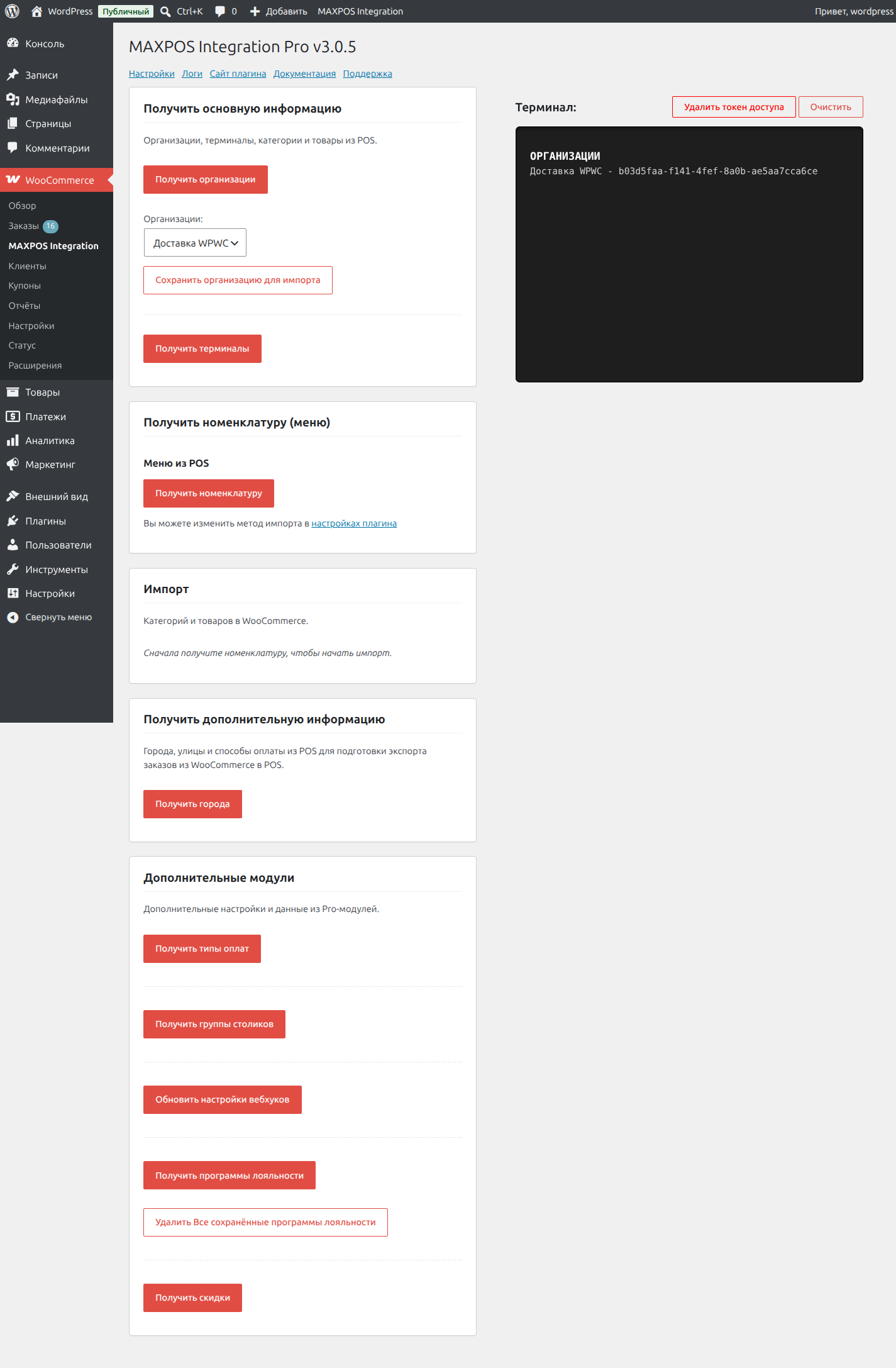
Главная страница плагина
Можно ли запускать импорт меню без выбранного терминала?
Да, терминал нужен только для получения заказов с сайта в iiko. Если вам нужно только импортировать меню, достаточно выбрать организацию.
Получить основную информацию
Этот блок используется для загрузки и сохранения базовых настроек подключения: организаций и терминалов доставки.
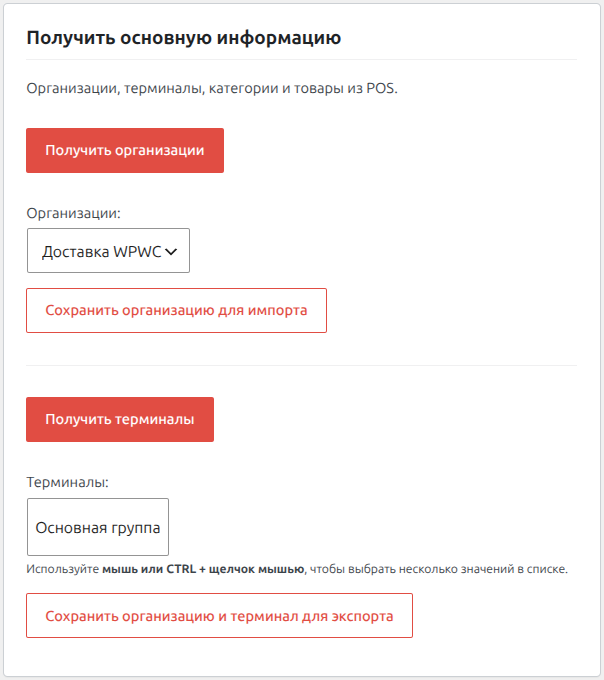
Блок «Получить основную информацию»
Получить организации
Запрашивает список доступных организаций из iiko. Нажимайте эту кнопку после первичного ввода АПИ-ключа (в настройках плагина) или если в iiko добавилась новая организация.Сохранить организацию для импорта
Закрепляет выбранную в выпадающем списке организацию как основную для импорта меню. Именно с этой организации будут загружаться товары и цены.Получить терминалы
Загружает список терминалов (точек продаж/доставки), привязанных к сохраненной организации.Сохранить организацию и терминал для экспорта
Закрепляет выбранный терминал или несколько терминалов. По умолчанию заказ отправляется на первый выбранный терминал. Остальные терминалы сохраняются просто для информации. В дальнейшем они будут отображаться в настройках плагина на вкладке Экспорт.
Получить номенклатуру
Блок используется для получения дерева категорий перед запуском импорта. Доступные кнопки зависят от того, какой метод импорта выбран в настройках: Выгрузка из POS или Внешние меню.
Если включена выгрузка из POS:
- Получить номенклатуру
Запрашивает актуальное дерево категорий напрямую из iikoOffice.
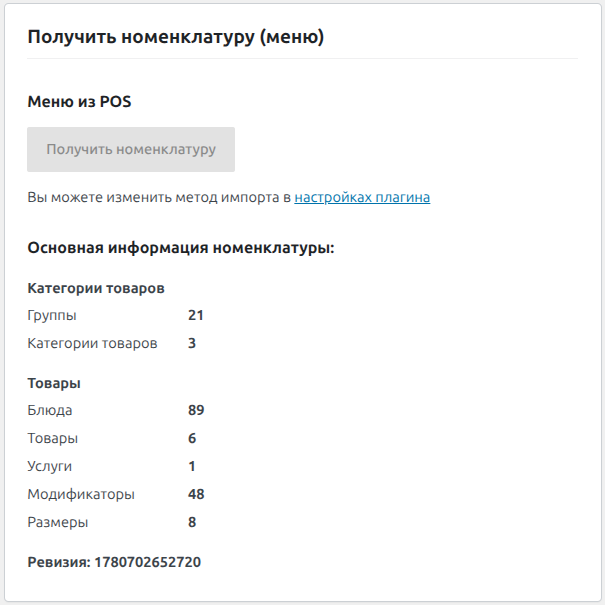
Блок «Получить номенклатуру»
Если включены внешние меню:
- Получить меню
Запрашивает список доступных внешних меню. - Получить номенклатуру меню
Запрашивает структуру категорий из выбранного внешнего меню.
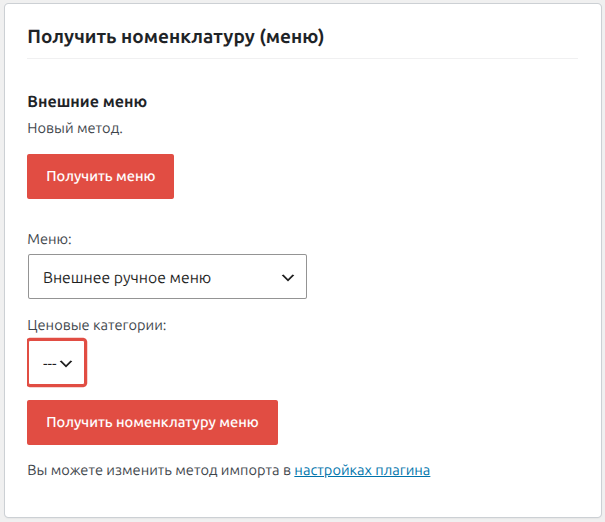
Блок «Получить номенклатуру (меню)» / «Внешние меню»
Импорт
В этом блоке происходит выбор нужных категорий и непосредственный запуск импорта товаров на сайт.
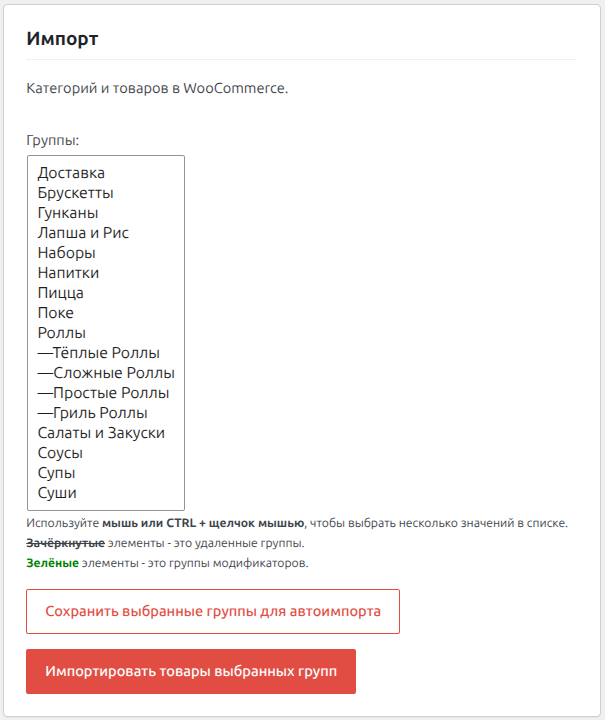
Блок «Импорт»
Группы (список выбора)
Здесь отображаются все полученные группы товаров из iiko. В этом списке можно выбирать сразу несколько пунктов.- Обычный текст — стандартная группа для импорта.
- Зеленый текст — группа является модификатором (её импортировать не обязательно, модификаторы подтянутся автоматически вместе с блюдами).
- Зачеркнутый текст — группа помечена как удаленная в iiko.
Сохранить выбранные группы для автоимпорта
Запоминает выделенные в списке группы, чтобы использовать их при автоматическом фоновом импорте (доступно в MAXPOS Integration Pro).Получить товары выбранных групп
Запускает процесс ручного импорта. Плагин скачает товары только из тех групп, которые вы выделили в списке.
Получить дополнительную информацию
Здесь загружаются справочники, необходимые для корректной настройки доставки и оформления заказов.
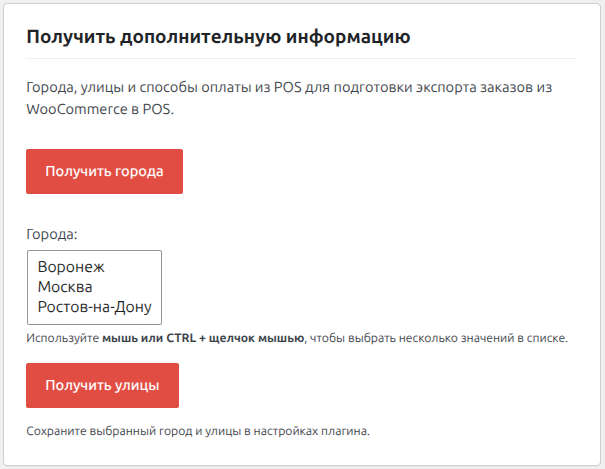
Блок «Получить дополнительную информацию»
Получить города
Загружает список городов доставки из iiko. После загрузки выберите нужный город в списке.Получить улицы
Загружает справочник улиц iiko для выбранного выше города. Улицы нужны, если вы планируете передавать точные адреса клиентов в iiko при экспорте заказа. Сохраненный город и улицы будут доступны на вкладке Экспорт.
Терминал (информационная панель)
Справа на странице плагина расположен темный экран терминала. В нем в реальном времени выводятся результаты выполнения ваших команд, статус загрузки данных и технические ошибки, если они возникают.
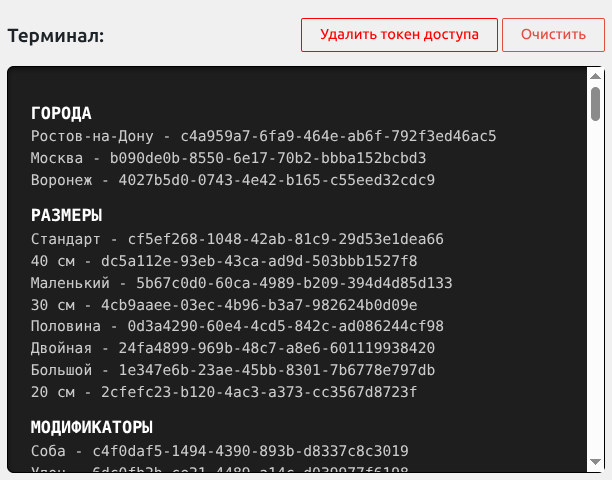
Информационная панель «Терминал»
Удалить токен доступа
Сбрасывает текущий токен авторизации iikoCloud. Нажимайте эту кнопку, если плагин сообщает об ошибке получения данных из кэша (например,Error while getting iiko nomenclature from the cache). После очистки токена просто повторите ваш запрос — плагин авторизуется заново.Очистить
Очищает текст на экране терминала для удобства чтения. Это визуальное действие, оно никак не влияет на данные на сайте или в iiko.