
Тема
Импорт номенклатуры из iiko на сайт
Если вы уже подготовили меню в iiko, вы можете приступить к импорту.
Как выбрать режим и запустить импорт
- В настройках плагина (вкладка Импорт) выберите используемый метод импорта (из iikoOffice или из Внешних меню iikoWeb):
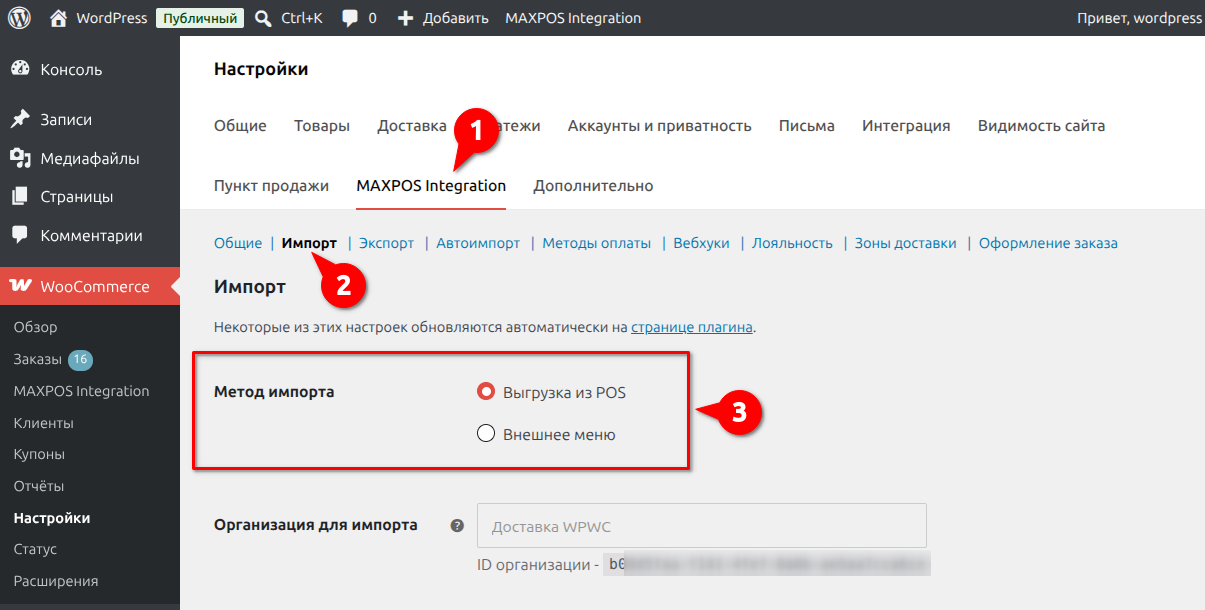
Выбор метода импорта номенклатуры на сайт
- Перейдите на главную страницу плагина. Там появится блок для выбранного способа загрузки.
- Получите номенклатуру, отметьте нужные группы блюд и нажмите Получить товары выбранных групп:
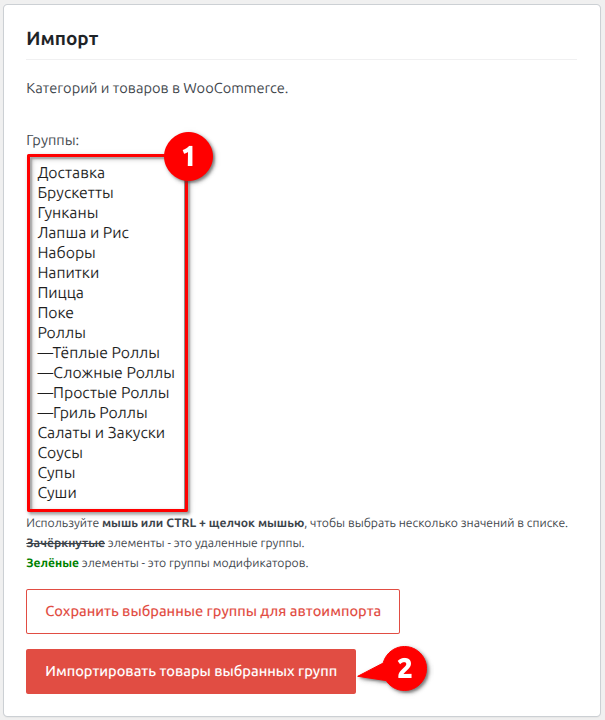
Импорт групп товаров
Способы синхронизации номенклатуры на сайте
- Ручной импорт со страницы плагина в админ-панели — описан выше (выбор групп и кнопка импорта).
- Автоматический импорт по расписанию выбранных групп товаров — номенклатура на сайте регулярно синхронизируется с iiko.
- Обновление доступности через стоп-лист: товары в стоп-листе iiko автоматически становятся недоступными для заказа на сайте, после удаления из стоп-листа — снова доступными.
Пункты 2 и 3 относятся к возможностям MAXPOS Integration Pro (плагин maxpos-integration-pro). Подробнее про наличие и стоп-лист: Наличие, видимость в каталоге и стоп-лист.
Вложенные группы товаров (иерархия категорий)
Иерархия групп из iiko не импортируется автоматически в дерево категорий WooCommerce. Вы можете вручную вложить категории продуктов в разделе Товары ➔ Категории. При следующих импортах эта структура сохраняется.